
Für Onlinehändler: Neue WooCommerce-Bestellungen erscheinen von selbst als Karte, mit Kunde, Positionen und Hinweis. Ihr Team packt, fragt nach und schreibt dem Kunden an derselben Stelle, und der Status im Shop folgt der Spalte.
Milliarden Euro setzte der Onlinehandel in Deutschland 2025 um, 3,9 Prozent mehr als im Vorjahr.
der Online-Händler nennen den Kundenservice eine zentrale Belastung.
der Online-Käufer erlebten einen schlecht erreichbaren Kundenservice.
bekamen ihre Ware später als angegeben.
Quellen: HDE, Online-Monitor 2026, berechnet vom IFH Köln, Umsatz netto; Händlerbund, Jahresstudie 2026, 335 befragte Online-Händler; Verbraucherzentrale Bundesverband, Verbraucherreport 2025, forsa, 1.342 Befragte mit Online-Käufen in den letzten zwei Jahren.
Die Bestellung steht im Shop, die Rückfrage im Postfach, die Packliste auf Papier. Wer nicht gerade im WordPress-Adminbereich nachsieht, weiß nicht, was offen ist, und ein Hinweis des Kunden geht zwischen zwei Paketen unter.
Fragt der Kunde nach, sucht jemand die Bestellung, die letzte Mail und die Kollegin, die gepackt hat.
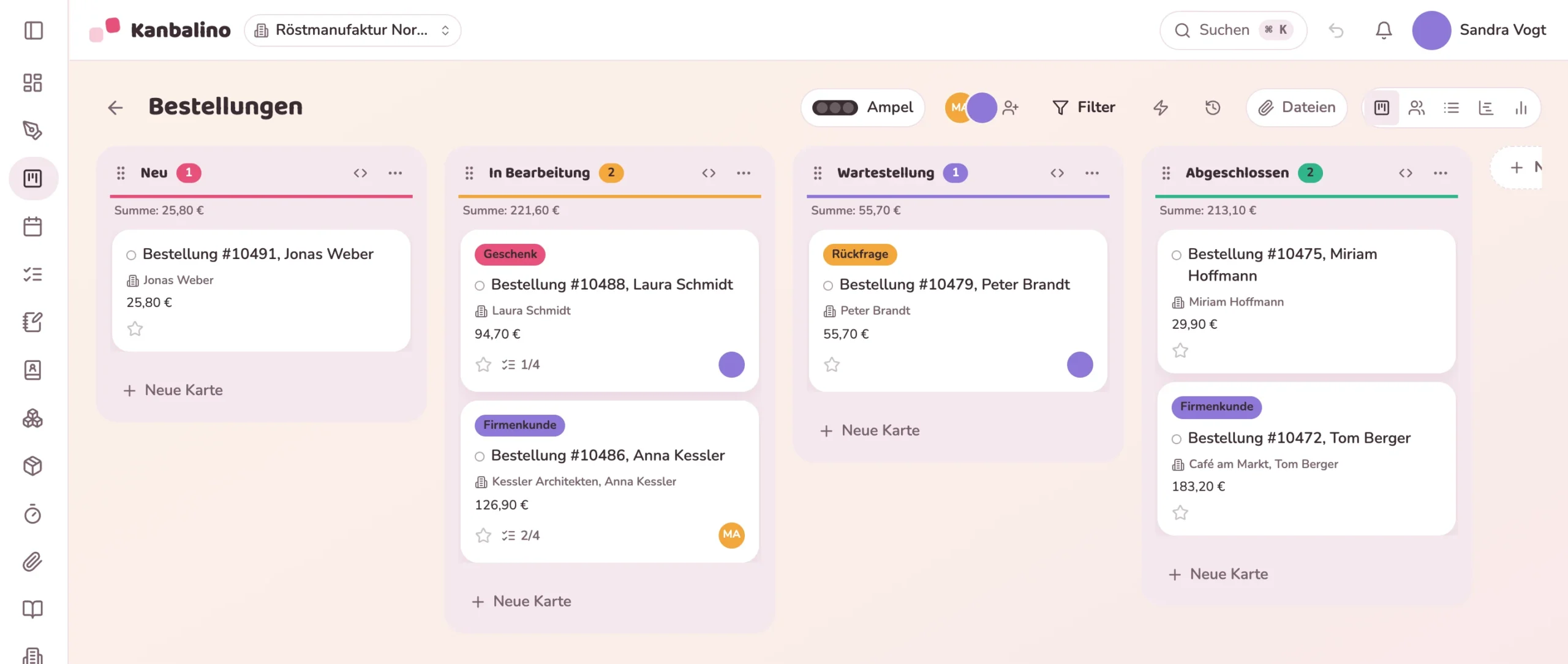
Der Shop meldet die Bestellung, Kanbalino legt die Karte mit Kunde, Positionen und Hinweis in die passende Spalte.
Die zuständige Person hakt die Packliste ab. Fehlt ein Artikel, klärt das Team es in den Kommentaren.
Eine Rückfrage oder eine Verzögerung geht als E-Mail aus der Karte. Die Antwort kommt an dieselbe Karte zurück.
Die Karte wandert nach „Abgeschlossen“, der Status im Shop zieht mit.
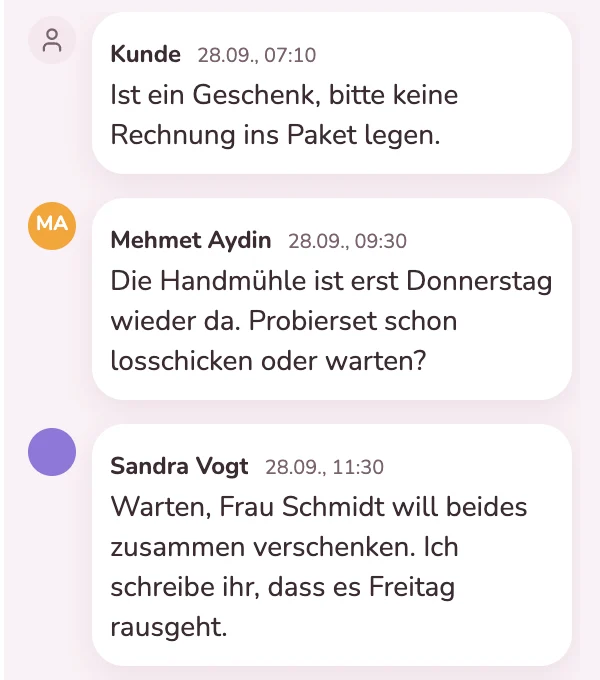
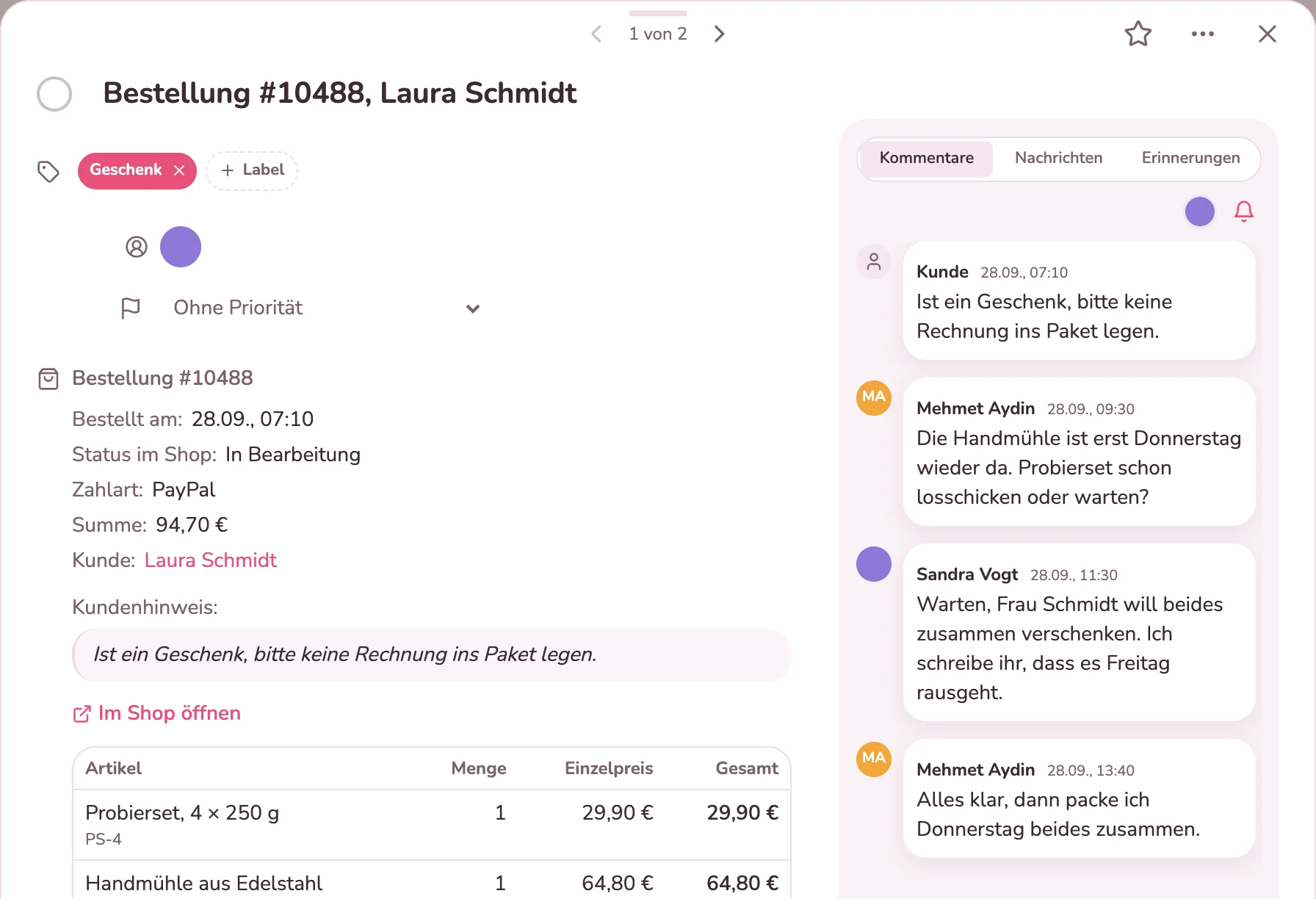
Bestelldatum, Status im Shop, Zahlart, Summe und Kunde stehen oben, darunter die Positionen mit Artikelnummer. Den Hinweis aus dem Bestellformular zeigt die Karte hervorgehoben und als ersten Kommentar. Darunter stimmt sich das Team ab, mit Name und Uhrzeit. Ein Kommentar lässt sich als Bestellnotiz in den Shop übertragen.
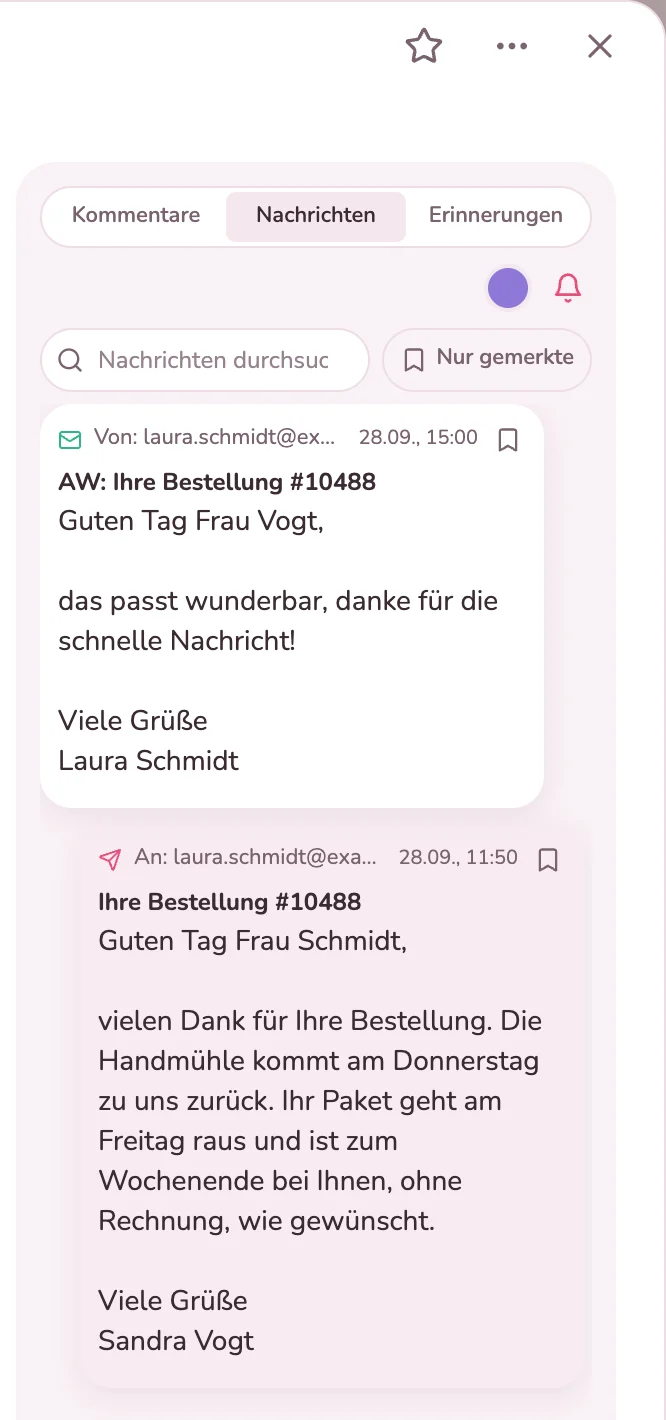
Im Reiter „Nachrichten“ schreiben Sie dem Kunden eine E-Mail direkt aus der Karte. Antwortet er, landet seine Mail an derselben Karte, und alle im Team sehen den Stand. Häufige Antworten legen Sie als Textvorlage an, der Name des Kunden setzt sich von selbst ein.
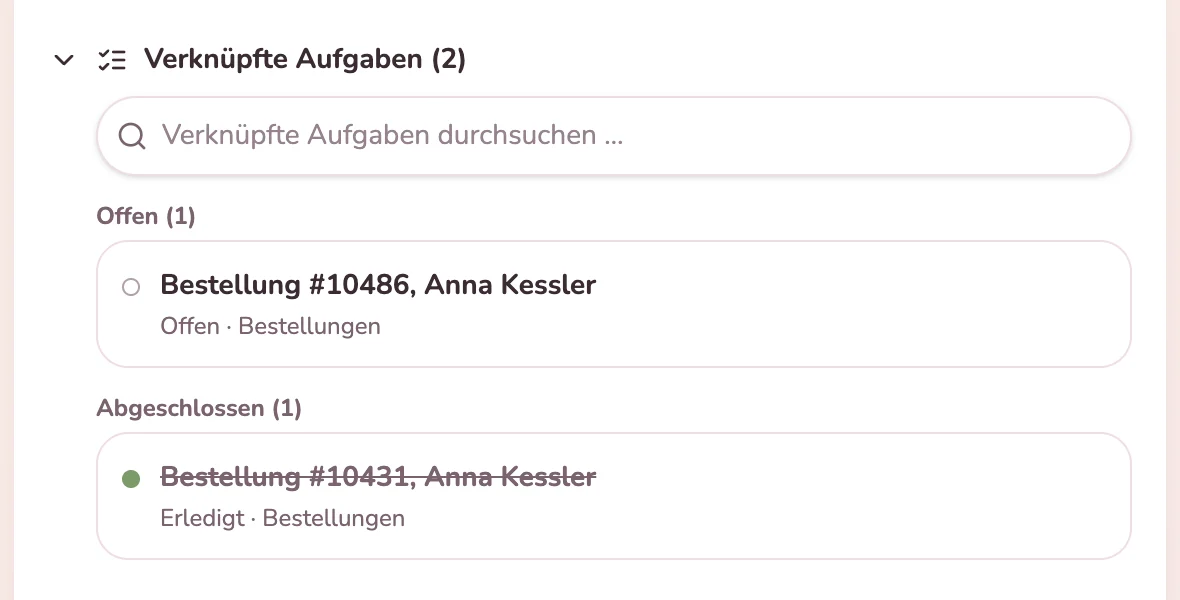
Aus jeder Bestellung wird der Kunde ein Kontakt. Bestellt eine Firma, legt Kanbalino die Firma und die bestellende Person an und verbindet beide, eine abweichende Lieferadresse wird ein weiterer Ansprechpartner. Am Kontakt stehen alle Bestellungen, die offenen oben, die abgeschlossenen darunter.
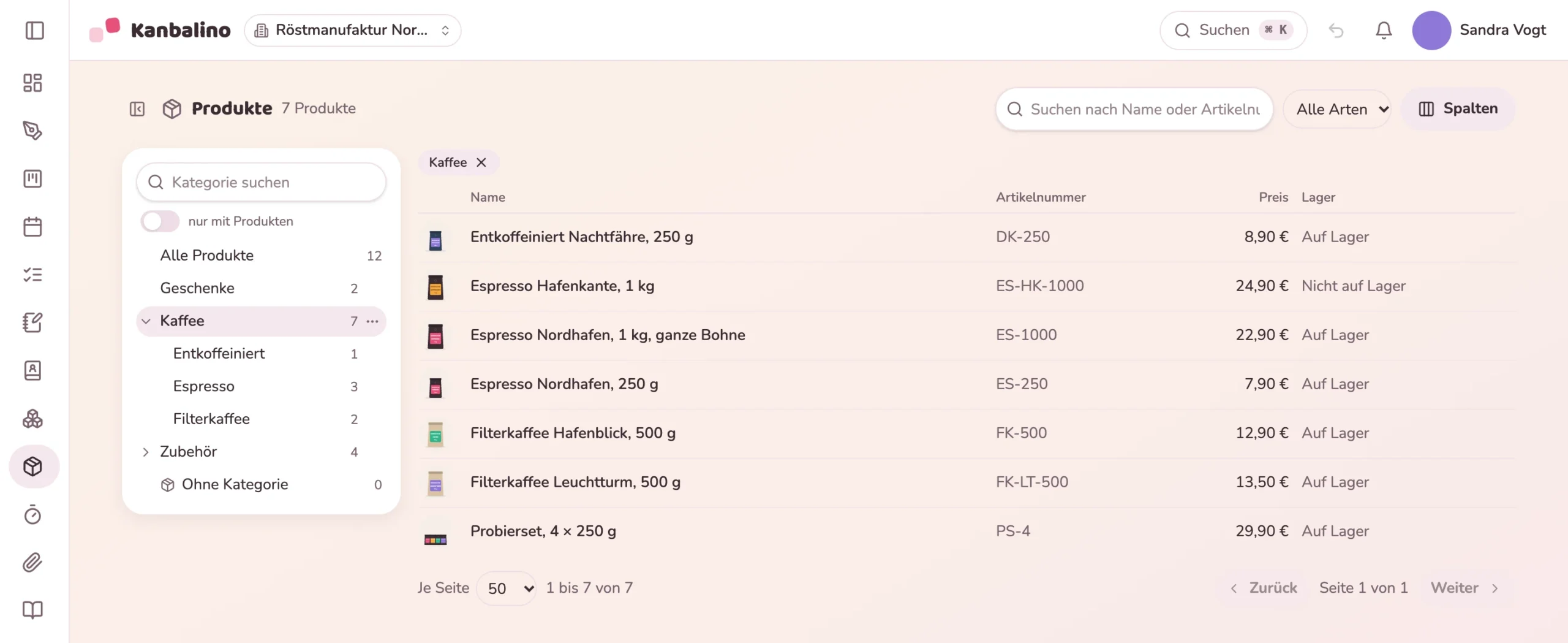
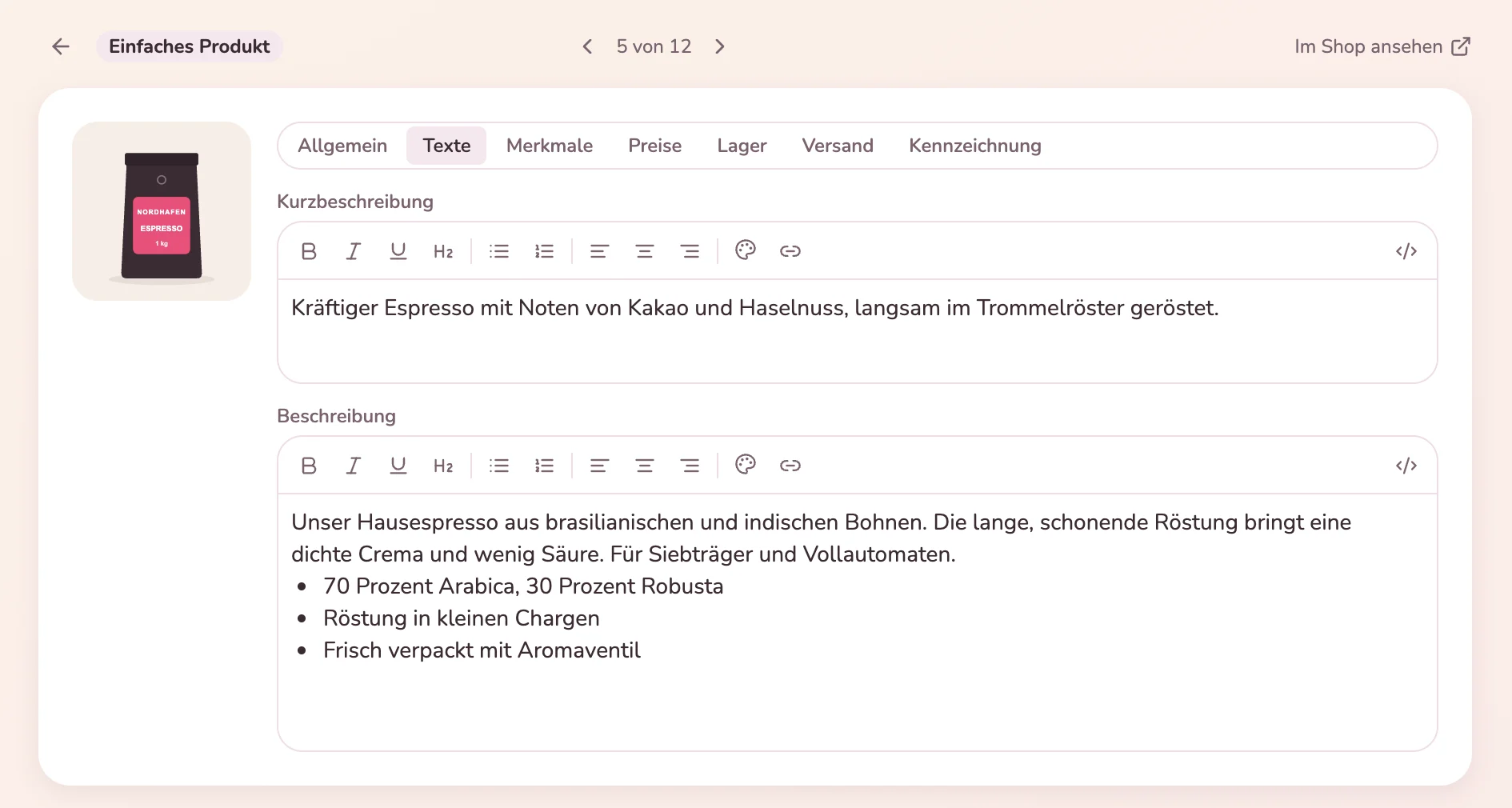
Die Produkte Ihres Shops sehen und bearbeiten Sie in Kanbalino, mit allen Feldern, die der Shop kennt, auch denen Ihrer Plugins. Der Kategoriebaum des Shops dient als Navigation. Mit der Erweiterung PIM bekommt jedes Produkt einen Stammsatz mit Kategorien, eigenen Bildern und Datenblättern, und Kanbalino zeigt, was für WooCommerce oder Google Merchant noch fehlt. Neue Produkte entstehen auf einem eigenen Board, von der Idee bis zur Freigabe.
Jeder Kunde wird ein Kontakt mit allen seinen Bestellungen. E-Mails an ihn schreiben Sie an der Karte.
Mehr erfahren
Rückfragen zum Versand klärt das Team als Kommentar an der Bestellung, mit @Name statt Zuruf.
Mehr erfahren
Wandert eine Bestellung in eine bestimmte Spalte, benachrichtigt eine Regel oder weist sie einer Person zu.
Mehr erfahren
Bis zu fünf Personen und drei Boards nutzen Kanbalino ohne Kosten. Die Anbindung an WooCommerce kostet 39 Euro im Monat oder 390 Euro im Jahr je Shop, in jedem Tarif. Kontakte und Vertrieb, die sie braucht, sind im kostenlosen Tarif enthalten.
Alle Beträge enthalten die Mehrwertsteuer. Brauchen Sie mehr Boards oder Personen, gibt es Premium ab 4,95 € je Person und Monat bei jährlicher Zahlung; mit Premium kostet der Vertrieb 2,50 € je Person und Monat zusätzlich.
WooCommerce. Anbindungen an weitere Shopsysteme wie Shopify und Shopware folgen.
Nein. Kanbalino nutzt die Schnittstelle, die WooCommerce mitbringt. Sie legen im Shop einen REST-Schlüssel an und tragen ihn in Kanbalino ein.
Ja, ab einem Datum, das Sie beim Verbinden wählen. Danach kommen neue Bestellungen von selbst, dazu gleicht Kanbalino einmal täglich ab.
Nur, wenn Sie es erlauben. Zum Start ist der Schreibschutz an, und Kanbalino liest nur. Heben Sie ihn in der Verwaltung auf, setzt das Verschieben einer Karte den Status im Shop, und Kommentare lassen sich als Bestellnotiz übertragen. Dafür braucht der REST-Schlüssel die Berechtigung zum Schreiben.
Das folgt: Sie stoßen Rechnung, Lieferschein und Versandmarke dann direkt an der Bestellkarte an, erstellt werden sie von Ihrem Shop und seinen Plugins. Bis dahin führt „Im Shop öffnen“ von der Karte direkt zur Bestellung.
Nein. Bestellkarten und ihre Positionen zählen nicht auf die 500 MB des kostenlosen Tarifs. Dateien, Nachrichten und Zeiten an einer Bestellkarte zählen wie überall.
Ja. Jeder Shop bekommt eine eigene Anbindung mit eigenem Board und kostet je 39 Euro im Monat.
Auf einem eigenen Server in Deutschland, im Rechenzentrum Nürnberg. Dort liegen auch die Bestellungen und Kontakte aus Ihrem Shop. Die Anmeldung lässt sich für Ihr Team mit einem zweiten Faktor absichern.
Konto anlegen, in der Verwaltung die Shop-Anbindung einschalten und den Shop verbinden. Die Bestellungen erscheinen danach als Karten.